

- بواسطة x32x01 ||
لو إنت مهتم بمجال الشبكات أو الأمن السيبراني أكيد سمعت قبل كده عن EVE-NG. البرنامج ده يعتبر منصة محاكاة شبكات كاملة، يعني تقدر تبني شبكات افتراضية كإنها حقيقية وتشتغل عليها من غير ما تحتاج أجهزة Router أو Switch غالية.
وده بيسهل عليك إنك تتعلم، تجرّب، وتغلط براحتك من غير أي خسائر 💡
الميزة الكبيرة هنا إنك تقدر تشغل أجهزة زي:
يعني لو عايز محاكاة قوية ومستقرة وواجهة بسيطة، يبقى EVE-NG هو الاختيار الأفضل ✅
المواصفات المقترحة:
https://www.eve-ng.net/index.php/download/
ونزل EVE-NG Community Edition ISO.
File > New Virtual Machine > Typical
اختار: Install from: ISO Image
وحط ملف الـ ISO اللي حملته.
بعد كده الجهاز هيعمل Restart وهيديك IP Address.
خليه معاك لأنه هو اللي هندخل منه على الواجهة.
افتح المتصفح واكتب:
هتلاقي صفحة تسجيل الدخول.
البيانات الافتراضية:
وبكده دخلت على الواجهة.
بعدها هتلاقي الراوتر جاهز في الواجهة.
والتاني:
اختبر الاتصال:
لو اشتغلت؟ يبقى مبروك ✅ الشبكة شغالة 🎉
سواء بتجهز لـ CCNA أو بتتعلم Pen-Testing أو بتحب تفك وتوصل في الشبكات، فالمنصة دي هتفرق معاك جدًا.
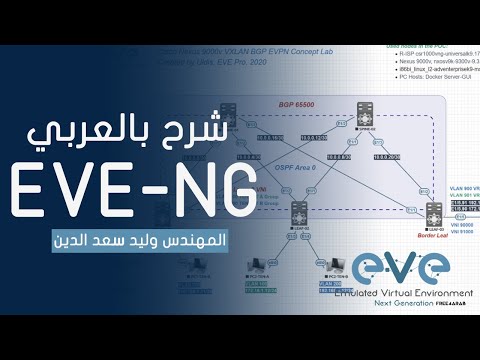
وده بيسهل عليك إنك تتعلم، تجرّب، وتغلط براحتك من غير أي خسائر 💡
الميزة الكبيرة هنا إنك تقدر تشغل أجهزة زي:
- Cisco IOS
- Firewalls زي Palo Alto و FortiGate
- أجهزة Linux
- وحتى أدوات Security Testing
ليه نختار EVE-NG بدل GNS3؟ 🤔
في ناس كتير بتسأل السؤال ده، واللي بيفرق بينهم حاجات كتير، أهمها:| المقارنة | EVE-NG | GNS3 |
|---|---|---|
| الأداء | أسرع ومناسب للشبكات الكبيرة | كويس لكن بيستهلك موارد أكتر |
| التعامل من المتصفح | أيوه ✔️ | لأ ✖️ |
| تجربة التيم | ينفع يشترك فيه أكتر من شخص | محدود شوية |
| سهولة الإدارة | أسهل | متوسط |
قبل ما نبدأ: المتطلبات 💻
لازم يكون عندك جهاز محترم شويه، وخصوصًا لو هتشغل راوترات كتير.المواصفات المقترحة:
- RAM: 16GB أو أكتر
- CPU: Core i5 أو i7
- Storage: يفضل SSD
- نظام التشغيل: Windows / Linux / macOS
- برنامج تشغيل: VMware Workstation أو ESXi أو VirtualBox (ولكن الأفضل VMware)
خطوات تثبيت EVE-NG على VMware Workstation 🧱
1) تحميل نسخة EVE-NG
ادخل على الموقع الرسمي:https://www.eve-ng.net/index.php/download/
ونزل EVE-NG Community Edition ISO.
2) تجهيز VMware
افتح برنامج VMware واضغط:File > New Virtual Machine > Typical
اختار: Install from: ISO Image
وحط ملف الـ ISO اللي حملته.
3) إعدادات الـ VM
ضبط الإعدادات كالتالي:- RAM: على الأقل 8GB
- CPU: عدد 4 Cores
- Network: اختار Bridged علشان يبقى ليه IP في نفس شبكة جهازك
4) تشغيل EVE-NG لأول مرة
أول ما يفتح هيسألك عن شوية إعدادات:- Time Zone → Egypt
- Keyboard → English US
- Password للـ root → خليها حاجة تحفظها
بعد كده الجهاز هيعمل Restart وهيديك IP Address.
خليه معاك لأنه هو اللي هندخل منه على الواجهة.
الدخول للواجهة واستخدام EVE-NG 🌐
افتح المتصفح واكتب:
https://YOUR-IP/هتلاقي صفحة تسجيل الدخول.
البيانات الافتراضية:
Code:
Username: admin
Password: eveإضافة رواتر Cisco للبرنامج ⚙️
علشان تشغل Cisco IOS لازم نضيف إيميجات (ملفات الأنظمة).مثال إضافة رواتر IOS بشكل بسيط:
- افتح SSH على السيرفر:
ssh root@YOUR-IP
- روح لمسار الأنظمة:
cd /opt/unetlab/addons/qemu/
- اعمل فولدر للجهاز:
mkdir -p cisco-iosv
- انقل ملف IOSV جوه المجلد وفعّل الأذونات:
/opt/unetlab/wrappers/unl_wrapper -a fixpermissionsمثال بسيط لتوصيل جهازين Router مع بعض اختبار Ping 🧪
بعد ما تضيف جهازين Router على الخريطة، اضغط على كل واحد فيهم: Code:
enable
configure terminal
interface gig0/0
ip address 10.10.10.1 255.255.255.0
no shut
والتاني:
Code:
interface gig0/0
ip address 10.10.10.2 255.255.255.0
no shut
اختبر الاتصال:
ping 10.10.10.1لو اشتغلت؟ يبقى مبروك ✅ الشبكة شغالة 🎉
مميزات EVE-NG للطلاب والمتعلمين 🎓
- بتقدر تعمل LABs واقعية زي الموجودة في الشركات
- مناسب للتحضير لامتحانات Cisco / Fortinet / Palo Alto
- بيساعدك تفهم الشبكات بجد مش حفظ كلام
- تقدر تشارك اللابات مع أصحابك
نصائح علشان تجربتك تبقى أحسن 💡
- استخدم SSD بدل HDD
- ماتفتحش عدد أجهزة كتير مرة واحدة
- حافظ على باك أب للافتراضي علشان ميتدمرش منك
الخلاصة 🎯
EVE-NG من أقوى الأدوات اللي هتساعدك في تعلم الشبكات بشكل عملي من غير ما تحتاج أجهزة غالية.سواء بتجهز لـ CCNA أو بتتعلم Pen-Testing أو بتحب تفك وتوصل في الشبكات، فالمنصة دي هتفرق معاك جدًا.
👆 أضغط على الصورة لمشاهدة الفيديو 👆
التعديل الأخير:


